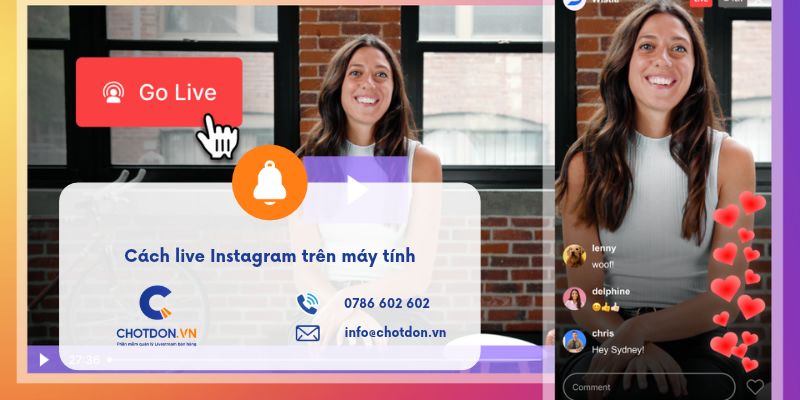


Phát sóng trực tiếp (livestream) trên mạng xã hội đang là phương thức tiếp thị mang lại tỷ lệ chuyển đổi doanh thu vô cùng ấn tượng. Thông thường, đa số người dùng và các chủ cửa hàng đều quen thuộc với thao tác phát sóng thông qua ứng dụng trên điện thoại di động. Tuy nhiên, khi quy mô kinh doanh mở rộng, yêu cầu về chất lượng hình ảnh, âm thanh và sự chuyên nghiệp trong khâu tổ chức cũng đòi hỏi những tiêu chuẩn khắt khe hơn. Lúc này, việc chuyển đổi từ thiết bị di động sang các hệ thống máy tính để bàn (PC) hoặc máy tính xách tay (Laptop) là một bước tiến quan trọng. Bài viết dưới đây sẽ cung cấp hướng dẫn chi tiết cách live Instagram trên máy tính, giúp bạn thiết lập một không gian phát sóng chuyên nghiệp, kết hợp cùng các công cụ quản lý bán hàng từ Chotdon để tối ưu hóa quy trình kinh doanh.
Tại sao nên áp dụng cách live Instagram trên máy tính?
Mặc dù thao tác trên điện thoại mang lại sự tiện lợi và nhanh chóng, nhưng việc tổ chức một phiên livestream trên máy tính lại cung cấp những ưu điểm vượt trội về mặt kỹ thuật và vận hành.
Thứ nhất, chất lượng hình ảnh và âm thanh được nâng cấp rõ rệt. Khi sử dụng máy tính, bạn có thể kết nối với các dòng máy ảnh chuyên nghiệp (DSLR, Mirrorless) thông qua capture card, thay vì bị giới hạn bởi ống kính camera điện thoại. Hình ảnh sản phẩm (quần áo, mỹ phẩm, trang sức) sẽ được hiển thị sắc nét, màu sắc chân thực, giúp khách hàng dễ dàng đưa ra quyết định mua sắm. Đồng thời, việc sử dụng các dòng micro thu âm kết nối qua cổng USB hoặc soundcard cũng giúp lọc tạp âm hiệu quả, mang lại trải nghiệm nghe dễ chịu cho khán giả.
Thứ hai, tính linh hoạt trong việc tùy biến giao diện phát sóng. Bằng cách sử dụng các phần mềm điều khiển luồng phát (streaming software) trên máy tính, nhà bán hàng có thể chèn thêm logo thương hiệu, chạy chữ chạy ngang màn hình (ticker) để nhắc nhở cú pháp đặt hàng, hoặc chia đôi màn hình để vừa hiển thị người dẫn chương trình vừa chiếu các video/hình ảnh cận cảnh của sản phẩm. Sự đầu tư về mặt hình ảnh (visual) này sẽ tạo ra một ấn tượng vô cùng chuyên nghiệp.
Thứ ba, sự ổn định của đường truyền và khả năng xử lý đa nhiệm. Máy tính sử dụng kết nối mạng dây (LAN) sẽ mang lại độ ổn định cao hơn rất nhiều so với mạng Wi-Fi của điện thoại, hạn chế rủi ro giật lag hoặc rớt mạng giữa chừng. Thêm vào đó, màn hình máy tính rộng lớn giúp đội ngũ nhân sự dễ dàng mở song song nhiều cửa sổ làm việc: một bên để theo dõi màn hình phát sóng, một bên để xử lý bình luận và chốt đơn hàng.

Hướng dẫn chi tiết cách live Instagram trên máy tính
Để đưa luồng video từ máy tính lên nền tảng Instagram, Meta đã chính thức cung cấp công cụ Instagram Live Producer. Dưới đây là trình tự các bước thực hiện chuẩn xác để bạn có thể bắt đầu phiên phát sóng của mình:
Bước 1: Chuẩn bị phần mềm mã hóa (Streaming Software)
Khác với điện thoại, máy tính cần một phần mềm trung gian để thu thập hình ảnh từ camera và đẩy lên máy chủ của Instagram. OBS Studio (Open Broadcaster Software) và Streamlabs là hai phần mềm mã hóa miễn phí và được sử dụng rộng rãi. Bạn cần tải xuống và cài đặt một trong hai phần mềm này vào thiết bị của mình.
Bước 2: Thiết lập cấu hình khung hình dọc trên phần mềm
Do Instagram là nền tảng tối ưu cho thiết bị di động, định dạng video tiêu chuẩn là khung hình dọc (tỷ lệ 9:16). Sau khi mở OBS Studio, bạn cần vào mục Settings (Cài đặt) -> Video. Tại mục Base (Canvas) Resolution và Output (Scaled) Resolution, hãy nhập thông số là 1080x1920. Thao tác này sẽ chuyển đổi khung hình làm việc trên phần mềm từ dạng ngang (chuẩn YouTube) sang dạng dọc chuẩn Instagram. Tiếp theo, hãy thêm các nguồn dữ liệu (Source) như Video Capture Device (chọn camera của bạn) và Audio Input Capture (chọn micro thu âm) vào khung hình.
Bước 3: Lấy khóa luồng (Stream Key) từ Instagram
Truy cập vào trang web Instagram.com trên trình duyệt máy tính (Google Chrome, Safari) và đăng nhập vào tài khoản doanh nghiệp của bạn. Ở thanh menu bên trái, nhấp vào nút Tạo (Create) và chọn Video trực tiếp (Live Video). Hệ thống sẽ yêu cầu bạn nhập Tiêu đề (Title) cho buổi phát sóng. Tiếp đến, chọn đối tượng là Công khai (Public) (hoặc chọn Thực hành/Practice nếu bạn muốn test thử). Sau khi nhấn tiếp tục, một bảng chứa URL máy chủ (Server URL) và Khóa luồng (Stream Key) sẽ hiện ra. Đây là đoạn mã bảo mật quan trọng giúp liên kết phần mềm trên máy tính với tài khoản mạng xã hội của bạn.
Bước 4: Kết nối và bắt đầu phát sóng
Quay trở lại phần mềm OBS Studio, mở mục Settings -> Stream. Tại phần Service, chọn Custom (Tùy chỉnh). Sau đó, tiến hành dán URL máy chủ và Khóa luồng vừa sao chép từ trình duyệt vào các ô tương ứng. Nhấn Apply và OK để lưu lại. Cuối cùng, nhấn vào nút Start Streaming (Bắt đầu phát đa phương tiện) trên OBS Studio. Lúc này, luồng video sẽ được truyền tới Instagram Live Producer trên trình duyệt web. Khi bạn thấy hình ảnh của mình xuất hiện trên trình duyệt, hãy nhấn nút Phát trực tiếp (Go Live) trên trang web Instagram để chính thức lên sóng.

Quản lý đơn hàng hiệu quả khi phát sóng trên máy tính
Một trong những ưu điểm lớn của cách live Instagram trên máy tính là sự thuận tiện trong việc kết hợp các công cụ quản lý bán hàng. Khi phát sóng trên điện thoại, nhân viên thường gặp khó khăn trong việc thu thập hàng trăm bình luận đặt hàng lướt qua màn hình nhỏ. Nhưng với không gian làm việc rộng rãi trên máy tính, quy trình này trở nên vô cùng khoa học nhờ sự hỗ trợ của phần mềm Chotdon.
Trong quá trình người dẫn chương trình (host) giới thiệu sản phẩm trước ống kính camera, nhân viên hậu cần có thể mở giao diện quản trị của hệ thống Chotdon trên một màn hình khác. Khi khách hàng để lại bình luận chứa cú pháp đặt hàng (Ví dụ: Mã sản phẩm + Số điện thoại), công nghệ API của phần mềm sẽ tự động thu thập và bóc tách dữ liệu theo thời gian thực.
Nhân viên quản lý lúc này chỉ cần sử dụng công cụ Lên đơn trực tiếp ngay trên giao diện của phần mềm. Hệ thống sẽ tạo hóa đơn nháp, tự động trừ số lượng hàng hóa trong kho và tính toán tổng tiền thanh toán mà không cần phải thực hiện thao tác sao chép, dán thủ công sang các bảng tính Excel.
Bên cạnh đó, để bảo vệ lợi nhuận của cửa hàng, khâu rà soát rủi ro trước khi đóng gói được hệ thống hỗ trợ đắc lực thông qua tính năng Lọc khách bùng hàng. Bằng việc phân tích và đối chiếu số điện thoại định danh, phần mềm sẽ hiển thị cảnh báo đối với những hồ sơ khách hàng có lịch sử hoàn hàng cao, giúp doanh nghiệp chủ động đưa ra các phương án yêu cầu đặt cọc trước.
Sự kết hợp giữa chất lượng phát sóng chuyên nghiệp từ máy tính và công nghệ xử lý dữ liệu tự động sẽ tạo ra một quy trình bán hàng toàn diện, giúp cửa hàng dễ dàng chinh phục niềm tin của người tiêu dùng. Để làm quen với giao diện làm việc thông minh và các tính năng chốt đơn hiện đại, bạn có thể đăng ký Dùng thử trải nghiệm trên hệ thống, qua đó chuẩn bị sẵn sàng cho những phiên phát sóng bùng nổ doanh số.

Câu hỏi thường gặp (FAQ)
1. Máy tính cấu hình trung bình có thể livestream trên Instagram được không? Có thể, nhưng bạn cần điều chỉnh thông số kỹ thuật cho phù hợp. Để livestream mượt mà, máy tính nên có vi xử lý từ Core i5 (hoặc tương đương) và RAM từ 8GB trở lên. Nếu cấu hình yếu, bạn hãy giảm độ phân giải video (Bitrate) trên OBS xuống mức 2000-2500 Kbps để tránh hiện tượng CPU bị quá tải gây giật lag.
2. Khóa luồng (Stream Key) của Instagram có cố định không? Tùy thuộc vào thiết lập của bạn. Instagram Live Producer cung cấp cả Khóa luồng linh hoạt (thay đổi sau mỗi phiên) và Khóa luồng cố định (dùng nhiều lần). Nếu bạn phát sóng thường xuyên trên cùng một máy tính, hãy chọn tích vào tùy chọn sử dụng khóa luồng cố định để không phải sao chép lại mã số này trong những lần live tiếp theo.
3. Làm sao để đọc bình luận của khách hàng khi live bằng OBS? Phần mềm OBS chỉ có chức năng truyền tải hình ảnh và âm thanh. Để xem và tương tác với bình luận của người xem, bạn cần theo dõi trực tiếp trên giao diện Instagram Live Producer trên trình duyệt web, hoặc sử dụng hệ thống phần mềm quản lý như Chotdon để đồng bộ bình luận về một bảng điều khiển duy nhất.
4. Khi phát sóng trên máy tính, tôi có thể mời người khác (Co-host) cùng tham gia không? Hiện tại, công cụ Instagram Live Producer dành cho nền tảng web (máy tính) chỉ hỗ trợ phát sóng luồng camera đơn. Nếu bạn muốn sử dụng tính năng "Live Rooms" để mời thêm khách (co-host) tham gia vào phiên live, bạn bắt buộc phải thực hiện phát sóng trực tiếp thông qua ứng dụng trên điện thoại di động.
5. Phát nhạc nền trên máy tính có bị Instagram đánh gậy bản quyền không? Có. Thuật toán quét bản quyền âm thanh của Meta hoạt động rất mạnh mẽ và áp dụng chung cho cả điện thoại lẫn máy tính. Nếu bạn phát nhạc có bản quyền (nhạc thị trường, nhạc phim) thông qua OBS, phiên live của bạn có thể bị tắt âm thanh hoặc bị buộc dừng phát sóng. Hãy sử dụng thư viện nhạc miễn phí bản quyền (Royalty-free music) để đảm bảo an toàn cho tài khoản.
 Chia sẻ